





유튜브를 보다 보면 자동 화질 때문에 480p나 720p로 내려가서 화면이 뭉개져 보일 때가 있습니다.
특히 1440p나 4K 모니터를 쓰는 사람이라면 더 답답하게 느껴질 수 있습니다.
이럴 때 엔비디아 그래픽카드 사용자라면 한 번쯤 보게 되는 기능이 바로 RTX 비디오 개선입니다.
이 기능은 영상을 AI로 보정해서, 낮은 화질의 영상을 조금 더 선명하게 보이게 해주는 기능입니다.
그렇다면 실제로 효과가 있는지, 전력은 얼마나 더 먹는지, 전기요금은 얼마나 늘어나는지 쉽게 정리해보겠습니다.
RTX 비디오 개선이란?
RTX 비디오 개선이란?
RTX 비디오 개선은 쉽게 말하면,
저화질 영상을 AI로 조금 더 보기 좋게 바꿔주는 기능입니다.
대표적으로 두 가지가 있습니다.
1. RTX Video Super Resolution(VSR)
이 기능은 유튜브 같은 영상에서
뭉개진 부분, 블록 깨짐, 압축 자국 같은 걸 줄여주고
윤곽을 조금 더 또렷하게 만들어줍니다.
2. RTX Video HDR
SDR 영상을 HDR처럼 더 밝고 화사하게 보이도록 바꿔주는 기능입니다.
다만 이건 HDR 디스플레이가 있어야 제대로 체감할 수 있습니다.
대부분 사람들이 관심 있는 건 사실상 VSR, 즉 화질 보정 기능이라고 보면 됩니다.
실제로 화질이 좋아지나?
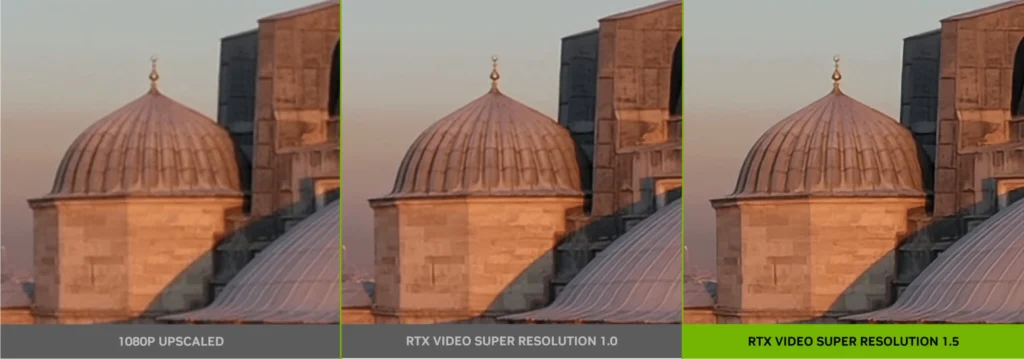
결론부터 말하면, 분명 좋아지는 경우가 있습니다.
특히 아래 같은 경우 체감이 큽니다.
- 유튜브 자동 화질이 480p나 720p로 내려갔을 때
- LCK, 롤 중계처럼 글자와 UI가 많은 영상
- 오래된 드라마나 화질이 좋지 않은 영상
- 1440p, 4K 모니터에서 낮은 화질 영상을 볼 때
이런 상황에서는 화면이 덜 뭉개져 보이고,
글자나 윤곽선이 조금 더 또렷하게 느껴질 수 있습니다.
특히 게임 방송처럼 미니맵, 챔피언 윤곽, 자막이 많은 영상은 차이가 더 잘 보일 수 있습니다.
하지만 한계도 있다
여기서 중요한 점은,
이 기능이 원본 화질을 완전히 뛰어넘는 마법은 아니라는 것입니다.
예를 들어 720p 영상에 RTX 비디오 개선을 켠다고 해서
진짜 1080p 원본보다 좋아지는 건 아닙니다.
쉽게 말하면:
- 원본 1080p > 720p + RTX 비디오 개선
- 다만 720p를 그냥 보는 것보다는 훨씬 덜 답답해질 수 있다
이 정도로 이해하면 가장 정확합니다.
무조건 좋은 건 아니다
이 기능이 항상 완벽한 것은 아닙니다.
장면에 따라서는 오히려 아래 같은 부작용이 생길 수 있습니다.
- 얼굴 피부가 너무 인위적으로 보임
- 자막 외곽선이 과하게 날카로워짐
- 나뭇잎, 잔디, 머리카락 같은 디테일이 이상하게 뭉개짐
- 화면이 약간 필터 씌운 것처럼 보임
즉, 애니나 게임 화면에는 꽤 잘 맞을 수 있지만
실사 드라마나 영화에서는 장면에 따라 호불호가 갈릴 수 있습니다.
오래된 드라마를 볼 때는 좋아 보일 수도 있지만, 어떤 장면에서는 오히려 부자연스럽게 느껴질 수 있습니다.
전력 소모는 얼마나 늘어나나?
이 부분이 생각보다 중요합니다.
RTX 비디오 개선은 그래픽카드가 AI 처리를 추가로 하기 때문에
전력을 더 먹습니다.
가볍게 쓸 때는 증가폭이 크지 않을 수도 있지만,
조건이 맞으면 생각보다 많이 올라갈 수 있습니다.
보통 많이 언급되는 체감은 이렇습니다.
- 가벼운 환경: 약 10W 안팎
- 흔히 보이는 증가폭: 약 40W~50W
- 고화질 + 60FPS + 높은 품질 설정: 100W 이상도 가능
- 일부 극단적인 사례는 훨씬 높게 튄 경우도 있음
즉,
당신이 말한 것처럼 자동 품질 4에서 40W~50W 정도 더 먹는 느낌은 충분히 나올 수 있는 범주입니다.
특히 60FPS 영상, 큰 창, 높은 품질 설정에서는 전력 상승이 더 커질 수 있습니다.
전기세는 얼마나 더 나올까?
전기세는 사용 시간에 따라 다르지만,
대략 감으로 보면 이 정도입니다.
추가 전력 40W 기준
- 하루 3시간 사용: 월 약 500원 정도
- 하루 5시간 사용: 월 약 800원~1,000원 정도
추가 전력 50W 기준
- 하루 3시간 사용: 월 약 600원대
- 하루 5시간 사용: 월 약 1,000원 정도
추가 전력 150W 수준까지 올라가면
- 하루 5시간 사용 시: 월 3,000원대도 가능
즉,
일반적인 40W~50W 수준이면 전기세 자체는 아주 무서운 수준은 아닙니다.
하지만 전력이 100W 이상으로 올라가는 환경이라면
소음, 발열, 전기요금까지 같이 체감될 수 있습니다.
어떤 사람에게 추천할까?
RTX 비디오 개선은 아래 같은 사람에게 잘 맞습니다.
추천하는 경우
- 4K 또는 1440p 모니터를 쓴다
- 유튜브 자동 화질이 자주 480p, 720p로 떨어진다
- LCK, 롤 방송처럼 UI와 글자가 많은 영상을 자주 본다
- 오래된 영상이나 저화질 영상을 조금이라도 덜 답답하게 보고 싶다
굳이 안 써도 되는 경우
- 항상 원본 1080p 이상으로 본다
- 실사 드라마나 영화의 자연스러운 질감을 중요하게 본다
- 그래픽카드 소음이나 발열에 민감하다
- 노트북이라 배터리 소모가 걱정된다
정리하면,
저화질 스트리밍을 자주 보는 사람에겐 꽤 유용하지만, 이미 고화질 원본을 주로 보는 사람에겐 굳이 상시로 켤 필요는 없습니다.
가장 현실적인 추천 설정
실사용으로는 아래처럼 쓰는 게 가장 무난합니다.
1. 기본은 Auto
가장 편하고 무난합니다.
시스템 상황에 맞게 알아서 조절해줍니다.
2. 전력이나 소음이 신경 쓰이면 품질 1~2
실사 드라마나 일반 영상은 이 정도가 무난합니다.
과한 인공 느낌도 덜하고 전력도 덜 먹습니다.
3. 480p, 720p 같이 정말 화질이 낮을 때만 품질 3~4
LCK 중계, 저화질 유튜브, 오래된 영상처럼
원본이 많이 아쉬운 상황에서만 올리는 게 좋습니다.
4. 전력이 너무 튄다면
- 품질 4에서 2로 낮추기
- 브라우저 완전히 껐다 켜기
- 전원 관리 설정 확인하기
이런 식으로 조절하면 발열과 전력 소모를 꽤 줄일 수 있습니다.
RTX 비디오 개선 사용방법
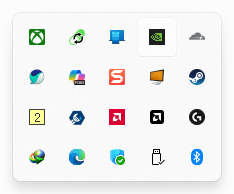
Nvidia 제어판 클릭
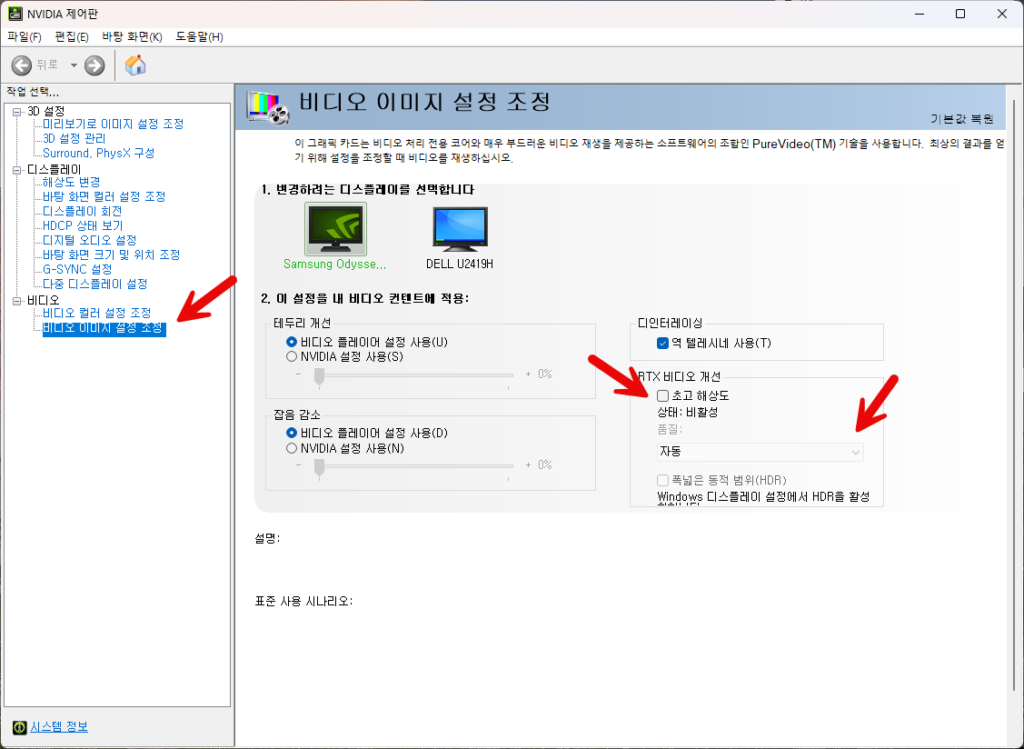
엔비디아 제어판이 열리면 RTX 비디오 개선 -> 초고해상도 체크
품질에선 자동 or 1~4까지 설정 가능
한 줄 결론
RTX 비디오 개선은
낮은 화질 영상을 조금 더 선명하게 만들어주는 데는 꽤 쓸만한 기능입니다.
특히 4K 모니터에서 480p, 720p 유튜브나 LCK 중계를 볼 때는 체감이 있을 수 있습니다.
다만 원본 고화질을 이기는 기능은 아니고,
장면에 따라 인공적인 느낌이 생길 수도 있으며,
설정에 따라 전력 소모가 꽤 늘어날 수 있습니다.
그래서 가장 현실적인 사용법은 이겁니다.
“평소엔 Auto나 낮은 품질로 두고, 정말 저화질 영상 볼 때만 강하게 켠다.”
이렇게 쓰면 화질 체감과 전력 소모 사이에서 가장 균형이 좋습니다.