이 글의 순서15
최근 AI 모자이크 제거 기술 중에서 LTX가 꽤 주목받고 있다.
기존에도 모자이크를 복원하는 AI 프로그램은 있었지만, LTX는 확산 모델을 이용해 이전보다 자연스러운 결과물을 만들어 낸다는 점에서 관심을 받고 있다.
특히 중국과 한국 커뮤니티에서도 LTX를 이용한 영상 복원 이야기가 나오고 있는데, 막상 사용하려고 보면 생각보다 복잡한 부분이 있다.
2026년 11월 19일 업데이트. Jasna 0.12.2부터 LTX가 VR180을 공식 지원한다. 4K·8K VR180 파일에서 좌우로 나란히 배치된 SBS와 위아래로 배치된 TB 형식을 처리할 수 있다. VR180 모드는 자동(Auto)으로 두면 된다.
8K VR은 원본 프레임이 크고 양쪽 눈의 화면을 처리하므로 작업이 길어질 수 있다. 아래에 버전별 설정과 4K·8K 처리 시간 사례를 정리했다. Jasna 0.12.2 릴리스 노트
Jasna LTX란 무엇인가?
먼저 Jasna와 LTX는 구분할 필요가 있다.
Jasna는 영상이나 이미지에 적용된 모자이크를 자동으로 감지하고 복원하는 프로그램이다.
기존 Lada 프로젝트에서 영향을 받아 개발되었으며, GPU를 이용해 영상에서 모자이크가 존재하는 부분만 선택적으로 처리한다.
여기에서 LTX는 Jasna에 들어가는 복원 모델 중 하나다.
Jasna에는 크게 BasicVSR++와 LTX라는 두 가지 영상 복원 모델이 있다.
BasicVSR++는 무료로 사용할 수 있고 처리 속도가 빠르다. 반면 LTX는 확산 모델을 이용하기 때문에 훨씬 무겁지만, 디테일이나 자연스러움에서 더 나은 결과를 기대할 수 있다.
중요한 것은 LTX가 영상 전체의 화질을 개선하는 기술은 아니라는 점이다.
영상에서 모자이크가 발견된 부분을 AI가 복원하고 나머지 화면은 기본적으로 원본을 유지한다.
따라서 1080p 영상을 4K로 업스케일링하는 기술과는 차이가 있다.
또한 모자이크 뒤에 가려져 있던 원래 정보를 정확하게 찾아내는 것도 아니다. AI가 주변 정보를 참고해 새로운 디테일을 생성하는 방식이므로 실제 원본과는 차이가 있을 수 있다.
Jasna 다운로드 및 설치 방법
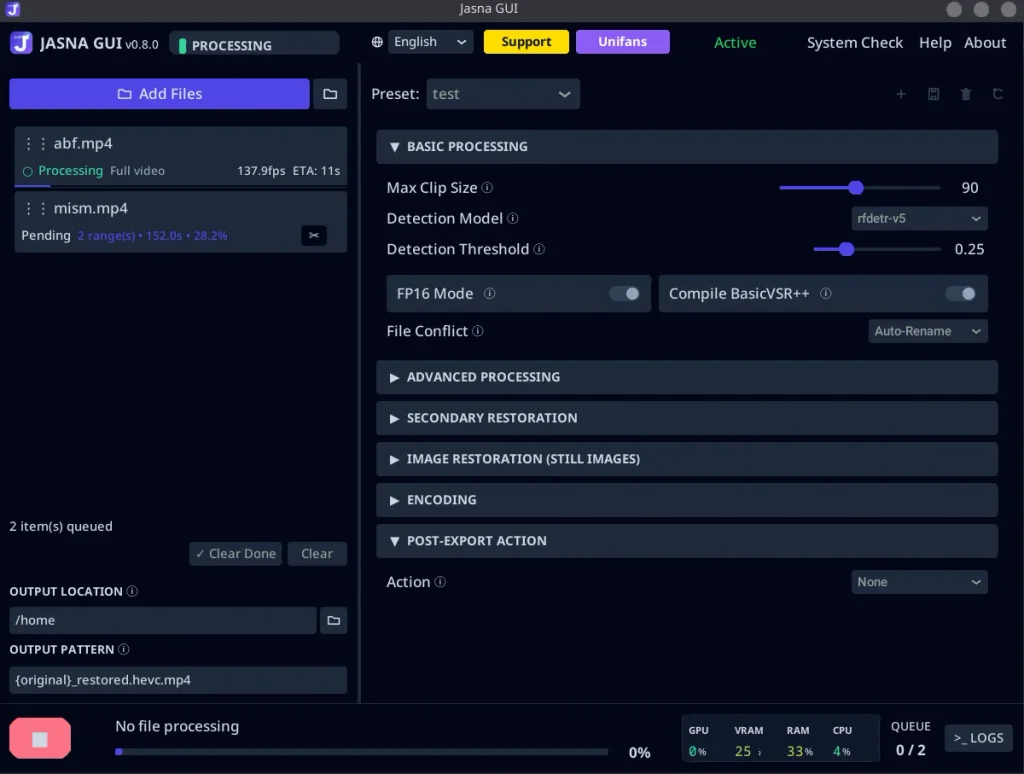
Jasna는 GitHub에서 배포하고 있다.
공식 GitHub 주소는 아래와 같다.
2026년 11월 19일 기준 최신 공개 버전은 0.12.3이다. 이 버전에서 개발자가 1080p 영상으로 테스트한 결과, RTX 5090의 LTX 전체 작업 시간이 0.12.2보다 Windows에서 12%, Linux에서 14% 줄었다. Jasna 0.12.3 릴리스 노트
GitHub의 Releases 페이지에서 자신의 운영체제와 GPU에 맞는 파일을 다운로드하면 된다.
윈도우에서는 압축을 해제한 뒤 jasna.exe를 실행하는 방식으로 사용할 수 있다.
다만 설치 폴더 경로에는 한글이나 특수 문자가 들어가지 않는 편이 좋다. 공식적으로도 영문 경로를 사용하도록 안내하고 있다.
LTX는 별도의 모델 파일과 라이선스가 필요하다.
후원 링크 : https://buymeacoffee.com/kruk2
총 25달러(USD)를 후원하시면 위 내용과 새로운 LTX 검열 해제 모델를 사용할 수 있다고 한다.
BasicVSR++는 무료지만 LTX를 이용하려면 약 25달러의 개발자 후원 라이선스를 받아야 한다.
LTX 모델 파일은 최초 실행 시 프로그램에서 다운로드할 수 있다.
GPU 메모리는 최소 8GB가 필요하고 시스템 메모리는 16GB 이상이 권장된다. 공식 지원 대상에는 NVIDIA RTX 30·40·50 시리즈가 포함되며, 일부 AMD GPU도 지원한다.
라이선스 없이 처리 속도만 확인하는 Trial 모드도 있다. 다만 이 모드에서는 실제 모자이크가 복원되지 않는다.
Jasna 0.12.2부터 LTX가 VR180을 지원한다
SBS(Side-by-Side)는 왼쪽 눈과 오른쪽 눈에 보여 줄 화면을 한 프레임의 좌우에 담는 형식이다. TB(Top/Bottom)는 두 화면을 위아래로 담는다. Jasna는 두 화면을 나눠 각각 복원한 뒤 원래 배치로 합친다. LTX와 BasicVSR++ 모두 이 방식을 지원한다.
0.12.1까지는 VR180 모드를 끄고 평면 영상으로 처리하는 방법을 쓰기도 했다. 0.12.2부터는 VR180 모드를 켠 상태에서 LTX를 실행할 수 있다. Jasna 0.12.2 릴리스 노트
LTX로 VR 영상을 처리할 때 사용하는 설정값
복원 모델은 LTX Standard Quality로 시작한다. VR180 모드는 자동(Auto), 감지 모델은 기본 제공되는 rfdetr-vr-v1을 선택한다. 이 감지 모델의 기본 임계값은 0.40이다.
자동 모드가 영상을 VR로 잡지 못하면 파일 배치에 맞춰 SBS — per eye 또는 TB — top/bottom을 직접 선택하면 된다. 화면 가장자리의 복원이 어색하다면 구간 편집기에서 투영 옵션을 바꿔 미리보기를 비교해 본다. Jasna 공식 VR180 설정 가이드
VR 모자이크에는 두 가지 형태가 있다
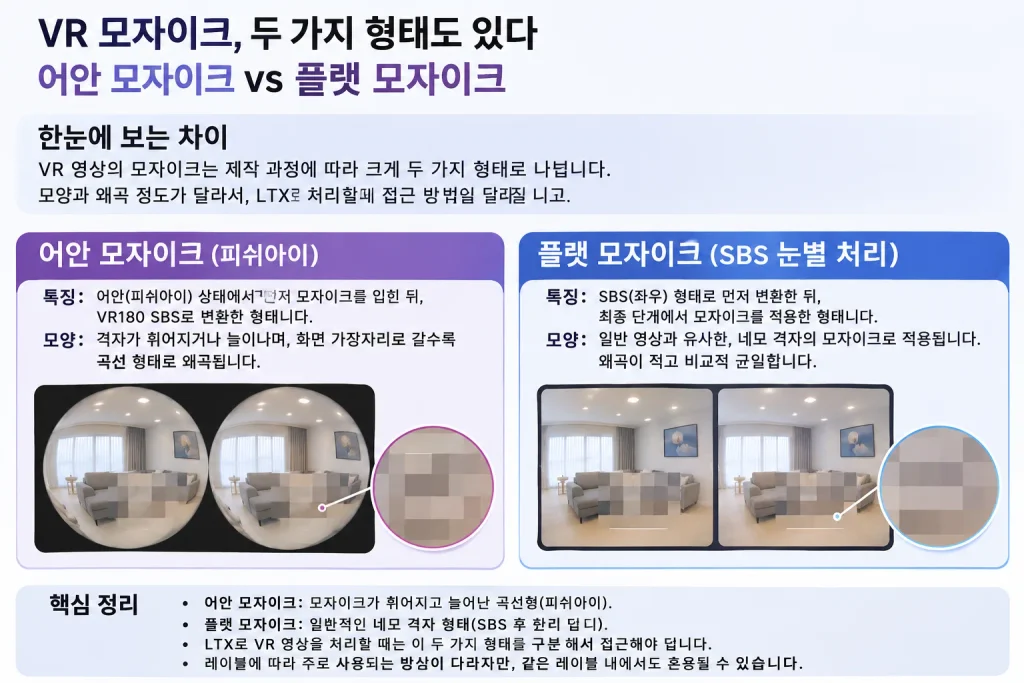
여기부터는 조금 복잡하다.
VR 영상을 제대로 처리하려면 모자이크가 어떤 방식으로 적용되었는지 알아야 한다.
VR180 영상은 일반적으로 어안 렌즈를 이용해 촬영하고, 이후 VR 재생에 적합한 형태로 변환하는 과정을 거친다.
이 과정에서 모자이크를 언제 적용했는지에 따라 화면에 나타나는 모자이크의 형태가 달라질 수 있다.
크게 보면 두 가지로 구분할 수 있다.
어안 모자이크
첫 번째는 어안 영상 상태에서 모자이크를 적용하고, 나중에 VR180 SBS 형태로 변환한 경우다.
이렇게 되면 원래는 네모난 형태였던 모자이크가 좌표 변환 과정에서 늘어나거나 휘어진다.
특히 화면 가장자리에서는 모자이크의 형태가 심하게 왜곡될 수 있다.
일반적인 모자이크 감지 모델은 이런 형태를 제대로 인식하지 못하는 경우가 있다.
Jasna의 VR180 모드를 사용하면 어안 모자이크에 맞는 투영 보정을 적용할 수 있다.
플랫 모자이크
두 번째는 VR180 SBS 영상으로 먼저 변환한 다음 모자이크를 적용한 경우다.
이 방식은 최종 영상에 일반적인 격자 형태의 모자이크가 남아 있기 때문에 상대적으로 감지하기 쉽다.
격자가 그대로 보이는 플랫 모자이크라면 구간 편집기에서 Raw 투영으로 미리보기 결과를 확인해 볼 수 있다.
작품마다 모자이크 형태가 다른 이유
VR 영상의 모자이크 방식은 제작 레이블에 따라서도 차이가 난다.
실사용 후기에서는 FSVSS, SAVR, URVRSP, CRVR, PXVR 등의 레이블에서 어안 형태의 모자이크가 자주 발견된다고 한다.
반면 DSVR이나 VRKM 등의 레이블은 플랫 형태로 처리된 영상이 많은 편이라고 알려져 있다.
다만 이것은 어디까지나 경험적인 구분이다.
같은 레이블에서도 작품이나 제작 시기에 따라 방식이 달라질 수 있다.
실제로 플랫 모자이크가 많다고 알려진 레이블에서도 어안 모자이크가 발견되기도 한다.
따라서 파일 이름이나 레이블만 보고 무조건 한 가지 방식이라고 판단하는 것은 어렵다.
기존 Jasna의 VR180 자동 모드도 일부 제작사 정보와 파일 이름 등을 참고해 적절한 투영 방식을 선택한다.
자동 선택이 항상 정확한 것은 아니기 때문에 영상마다 처리 결과가 달라질 수 있다.
어안 모자이크는 어떻게 처리해야 할까?
Jasna에서 먼저 구간 편집기(Segment Editor)의 복원 미리보기를 켜고 투영 설정을 확인하면 된다. Auto, Raw, Fisheye, Gnomonic을 비교한 뒤 적용하면 최종 복원에도 같은 설정이 쓰인다. Jasna 공식 VR180 설정 가이드
내장 투영 설정으로 필요한 결과를 얻기 어려운 영상에는 아래처럼 별도로 투영을 변환하는 방법도 있다.
흔히 Equirectangular 영상을 펼치거나 어안 영상으로 변환한다고 이야기하는데, 정확한 변환 방향은 현재 영상이 어떤 형태인지에 따라 달라진다.
이미 Equirectangular 형태로 만들어진 SBS 영상이라면 오히려 어안 형태로 다시 변환해야 모자이크 격자가 정상에 가깝게 보이는 경우도 있다.
그래서 단순히 모든 영상을 Equirectangular로 변환한다고 해결되는 것은 아니다.
기본적인 작업 구조는 이렇다.
먼저 VR 영상에서 왼쪽과 오른쪽 화면을 분리한다.
그다음 모자이크가 정상적인 형태로 보이도록 필요한 투영 변환을 적용한다.
변환된 영상을 일반 영상으로 처리할 수 있는 형태로 만든 뒤 Jasna LTX에 입력한다.
복원이 끝나면 앞서 적용했던 투영 변환을 반대로 수행하고, 좌우 영상을 다시 합쳐 SBS 형태로 만든다.
이 과정에는 FFmpeg을 사용할 수 있다.
문제는 굉장히 번거롭다는 것이다.
좌우 영상의 해상도와 프레임을 정확하게 유지해야 하고, 투영 변환 후 원래 영상으로 되돌리는 과정도 필요하다.
단순히 좌우 화면을 자르고 붙이는 것과 달리 투영 변환은 영상 재인코딩이 필요한 경우가 많다.
따라서 잘못 처리하면 화질이 떨어지거나 좌우 화면이 어긋날 수 있다.
FFmpeg 대신 VR-Video-Toolbox-CE를 활용
직접 FFmpeg 명령어를 작성하는 것이 어렵다면 VR-Video-Toolbox-CE라는 프로그램도 있다.
이 프로그램은 VR 영상을 대상으로 좌우 화면 분리, 병합, 투영 변환 등의 작업을 지원한다.
GitHub 주소는 아래와 같다.
VR-Video-Toolbox-CE GitHub 바로가기
이 도구는 VR 영상의 투영 방식을 변환하거나 필요한 화면만 선택해서 처리할 수 있도록 만들어졌다.
어안 형태의 영상을 다른 투영 방식으로 바꾸는 기능도 제공한다.
따라서 FFmpeg을 직접 다루기 어렵다면 보조 도구로 활용할 수 있다.
다만 자동 감지나 투영 변환이 항상 정확한 것은 아니다.
또한 도구의 원클릭 기능과 Jasna의 LTX 모드가 모든 버전에서 동일하게 연동된다고 보장할 수는 없다.
LTX로 작업할 예정이라면 먼저 짧은 영상에서 변환 결과와 호환성을 확인하는 편이 좋다.
개인적으로는 이런 작업을 무조건 자동화하기보다는 짧은 구간에서 투영 형태를 확인하고, 제대로 작동하는 설정을 찾은 다음 긴 영상에 적용하는 방식이 합리적이라고 생각한다.
긴 영상부터 처리하지 말고 몇 초만 테스트
LTX는 처리 시간이 상당히 긴 편이다.
따라서 처음부터 8K VR 영상 전체를 처리하는 것은 추천하지 않는다. 우선 모자이크가 등장하는 부분에서 10초 정도만 잘라 테스트하는 것이 좋다.
이때 사용할 만한 프로그램이 Shutter Encoder다.
Shutter Encoder는 FFmpeg 기반의 영상 변환 및 편집 프로그램이다.
영상 재인코딩 없이 자르는 기능을 제공하므로 짧은 테스트 영상을 만들 때 편리하다.
다만 H.264나 H.265 같은 영상은 키프레임을 기준으로 잘릴 수 있기 때문에 원하는 프레임과 정확히 일치하지 않을 수도 있다.
테스트 영상으로 먼저 감지 모델과 복원 결과를 확인한 다음, 문제가 없다면 본편으로 넘어가는 것이 좋다.
또한 Jasna 상단의 비디오 플레이어와 LTX 미리보기는 구분할 필요가 있다.
Jasna의 비디오 플레이어는 BasicVSR++를 사용한다.
LTX 복원 결과를 확인하려면 구간 편집기(Segment Editor)에서 LTX를 선택하고 복원 미리보기를 렌더링해야 한다.
단순히 비디오 플레이어에서 잘 나온다고 LTX에서도 동일하게 나온다고 생각해서는 안 된다.
4K·8K 영상의 LTX 처리 시간은 얼마나 걸릴까?
같은 해상도라도 프레임레이트, 모자이크가 나오는 시간과 개수, LTX 품질 설정에 따라 처리 시간이 크게 달라진다. 같은 영상과 설정으로 여러 GPU를 비교한 공개 4K VR·8K VR 표는 찾기 어려웠다. 공개된 처리 사례와 RTX 5090 추정 시간을 아래 표에 정리했다.
| GPU | 입력 영상 | 처리 시간 | 측정 조건 |
|---|---|---|---|
| RTX 5060 Ti 16GB | 4K 일반 영상 3840×2160, 29.97fps, 3시간 43분 | 약 7시간 8분 | Jasna 0.12.1, LTX Basic + Fast 모드. GitHub 사용자 완료 로그 |
| RTX 5060 Ti 16GB | 8K VR 구간 5~10분 | 약 2~5시간 | 기존에 소개한 0.12.1 시기의 사례. VR180 끄기, LTX Standard + Fast 모드. |
| RTX 5070 Ti | 8K VR 영상 1파트 | 약 8시간 | 2026년 11월 18일 커뮤니티 후기. 파트 길이와 세부 설정은 미기재. |
| RTX 5090 | 8K VR 영상 1파트 5070 Ti 사례와 같은 영상·설정 가정 | 약 5시간 (4시간 반~6시간) | 추정치. RTX 5070 Ti의 약 8시간 사례를 공개 LTX 벤치로 환산. |
RTX 5090의 시간은 RTX 5070 Ti로 약 8시간이 걸렸다는 후기와 공개 LTX 벤치를 바탕으로 추정했다. 두 카드의 별도 측정 자료에서 5090의 Fast 모드 복원 연산은 약 2배 빨랐다. 8K VR에서는 모자이크 감지와 영상 합성·저장에도 시간이 걸려, 같은 영상과 설정을 기준으로 전체 작업은 5시간 안팎으로 예상된다. RTX 5070 Ti 실행 로그 · RTX 5090 공개 벤치
GPU별 공식 속도 안내는 모자이크가 계속 나오는 1080p 영상 1분의 Standard Quality 기준이다. RTX 5090은 약 1분, RTX 4090은 약 1분 30초, RTX 5080은 약 2분, RTX 3090은 약 3분, RTX 2080 Ti는 약 10분이다. VR180에는 두 눈의 화면이 들어가고 복원할 영역의 양도 달라진다. Jasna 공식 LTX 속도 안내
같은 버전과 설정으로 작업할 구간을 짧게 돌려 보는 편이 내 PC의 시간을 가늠하기 쉽다. 라이선스가 없으면 LTX의 Trial 모드에서 속도를 확인할 수 있다. 16GB GPU에서도 8K VR 작업 중 메모리가 부족했던 사례가 있어, 메모리 오류가 나면 ‘큰 모자이크 더 선명하게(Sharper large mosaics)’ 옵션을 끄고 짧은 구간에서 다시 확인해 본다. 8K VR 메모리 부족 사례
RTX 5090 실측 작업 시간 (720p 일반 영상 기준)
위 표의 8K VR 수치는 추정치다. 실제로 RTX 5090에서 Jasna 0.12.3(nvfp4 가중치)으로 일반 720p 영상을 돌렸을 때 나온 작업 시간은 아래와 같다. 모델은 표준 화질에 빠른 모드를 켰고, 감지 설정은 0.5초 관측으로 두었다.
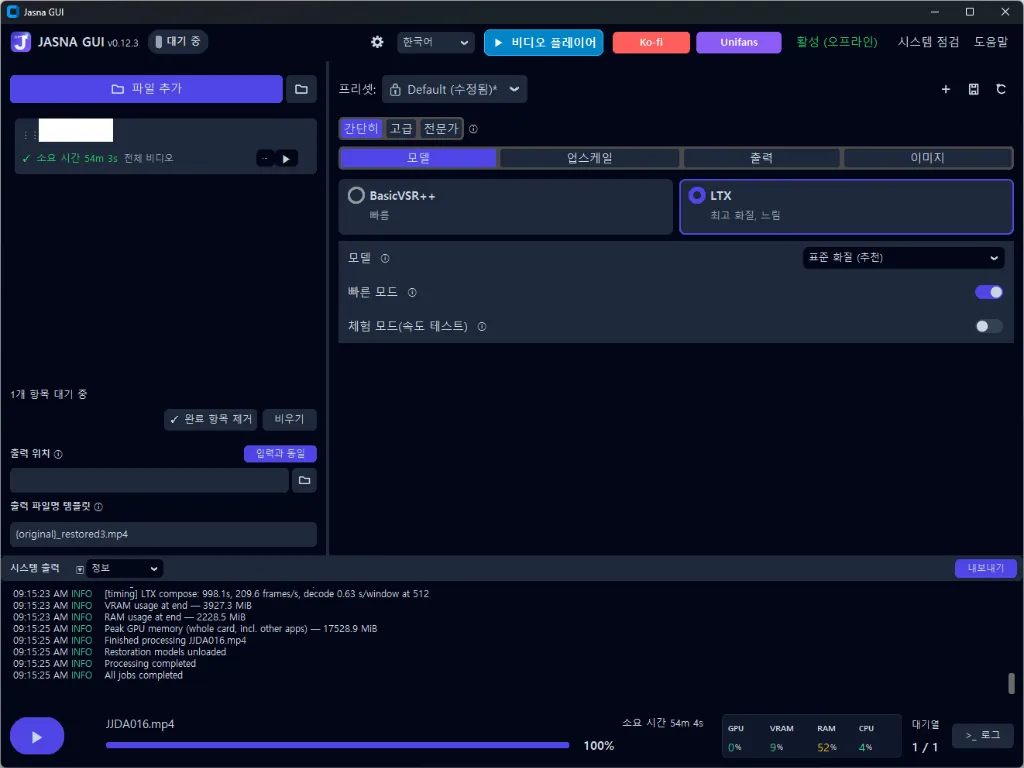
테스트한 파일은 1280×720, 29.97fps, 약 1시간 55분(207,303프레임) 분량의 1.2GB 영상이다. 전체 구간에서 501개 트랙, 1,503개 윈도우(512 기준)가 잡혔고 총 54분 4초가 걸렸다.
| 단계 | 작업 내용 | 소요 시간 | 비고 |
|---|---|---|---|
| Scan | 모자이크 검출·트래킹 | 6분 53초 | 약 518fps |
| Encode | 복원용 인코딩 | 9분 19초 | 윈도우당 0.35초 |
| Denoise | LTX 모자이크 복원 | 21분 7초 | 스텝당 0.44초 (3,006스텝) |
| Compose | 디코딩·합성·저장 | 16분 38초 | 윈도우당 0.63초 |
검출(Scan)은 모자이크 양과 상관없이 영상 길이에 비례해 1시간당 3분 30초 안팎으로 끝난다. 반면 인코딩부터 합성까지는 파일 용량(GB)보다 모자이크가 잡힌 구간(윈도우 수)에 따라 시간이 달라진다.
이번 테스트와 모자이크 비중이 비슷하다면 1시간짜리 720p 영상은 약 28분 정도 걸린다. 모자이크가 적은 영상은 1시간 기준 15~20분대로 줄어들고, 영상 내내 모자이크가 이어지는 편이라면 35분 안팎까지 늘어난다. 같은 1~2GB 파일이라도 비트레이트가 높은 1080p 영상은 실제 재생 시간이 짧기 때문에 용량만 보고 시간을 가늠하기보다 영상 길이와 모자이크 비중을 같이 보는 편이 정확하다.
VR 영상은 복원해도 초점이 맞지 않을 수 있다
VR 영상에서 또 하나의 문제는 입체감이다.
일반 영상과 달리 VR180은 왼쪽 눈과 오른쪽 눈에 서로 다른 화면을 보여 준다.
두 화면 사이의 차이를 이용해 거리감과 입체감을 느끼게 되는 구조다.
Jasna는 두 눈에 들어갈 화면을 각각 복원한다. 복원된 디테일의 위치나 형태가 양쪽에서 조금씩 다르면 헤드셋에서 거리감이 어색하게 느껴질 수 있다.
특히 카메라와 피사체 사이의 거리에 따라서 차이가 더 두드러질 수도 있다.
VR 기기의 IPD 설정이나 실제 촬영 시의 카메라 간격, 양안 시차도 시청 경험에 영향을 준다.
그래서 2D 화면에서는 자연스럽게 보이는 결과가 VR 헤드셋에서는 어색하게 느껴질 수 있다.
이 문제는 기존 BasicVSR++에서도 완전히 해결된 것은 아니다.
단순히 복원 모델의 화질이 좋아진다고 자동으로 해결되는 문제도 아니다.
향후에는 좌우 영상을 함께 분석하면서 입체적인 일관성을 유지하는 방식이 필요할 것으로 보인다.
LTX와 BasicVSR++ 중 어떤 것을 사용하는 게 좋을까?
Jasna 0.12.2 이상에서는 BasicVSR++와 LTX 모두 VR180을 처리할 수 있다. 긴 영상을 빠르게 처리하고 싶다면 무료인 BasicVSR++가 편하다.
복원 디테일이 중요한 장면은 LTX를 적용해 짧게 미리보기한 뒤 필요한 구간을 골라 처리하는 편이 현실적이다.
긴 일반 영상에서는 큰 모자이크에만 LTX를 적용하고 나머지는 BasicVSR++로 처리하는 혼합 방식도 사용할 수 있다.
이야기를 나눠주세요